产品描述
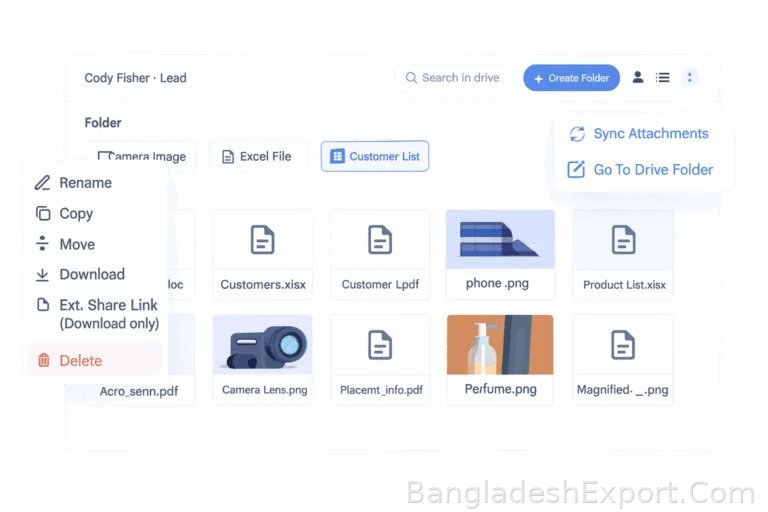
将 Microsoft OneDrive 文件管理与 Zoho CRM 集成,以便在客户关系管理中方便地存储、共享和管理文件。以下是集成步骤及注意事项:
1. 前提条件:确保您的 Zoho CRM 账户已启用 API 访问权限,并且 OneDrive 账户具有相应的管理权限。
2. 步骤:
- 在 Zoho CRM 中,前往 设置(Settings) > 自定义化(Customization) > 工作流(Workflow) > 自动化规则(Automation Rules)。
- 创建一个新的自动化规则,选择触发条件(如“记录创建”或“记录更新”)。
- 添加一个“执行脚本(Execute Script)”动作,并粘贴以下脚本(或使用 Zoho 的 OneDrive 集成模板):
```javascript
// 示例脚本(需根据实际需求调整)
var oneDriveUrl = "https://yourdomain-my.sharepoint.com/personal/yourdomain_user/";
var fileName = "example_file.pdf";
var filePath = oneDriveUrl + fileName;
// 使用 Zoho CRM 的 API 或 Zoho Flow 等工具调用 OneDrive REST API 进行文件操作
```
- 使用 Zoho Flow 或 Zapier 等第三方工具,建立 OneDrive 与 Zoho CRM 之间的自动化连接。具体步骤如下:
- 在 或 中创建新的自动化任务(Zap)。
- 选择触发器(Trigger):Zoho CRM(如“新建联系人”或“更新机会”)。
- 选择操作(Action):OneDrive(如“上传文件”或“下载文件”)。
- 配置详细设置,如文件路径、权限等。
- 测试并发布自动化任务。
- 如果使用 Zoho CRM 的 OneDrive 插件,可直接在 Zoho CRM 的模块(如“联系人”或“机会”)中添加 OneDrive 文件管理按钮,实现文件关联。
3. 注意事项:
- 确保 OneDrive 账户的共享设置允许外部访问。
- 文件路径和权限设置应与 Zoho CRM 的用户权限一致,避免访问冲突。
- 定期检查自动化任务的日志,确保文件同步无误。
- 如需高级集成,可联系 Zoho 的技术支持或开发团队,获取定制解决方案。
通过上述步骤,您可以实现 OneDrive 与 Zoho CRM 的无缝集成,提升文件管理效率。如有疑问,请参考 或 。
来自 Easy Software Technologies 的更多产品
获取报价
发送询盘: "在Zoho CRM中,OneDrive简化版"
供应商
ES
付款及交货条款
接受的付款方式
请联系供应商,了解其接受的支付方式。
交货条款(2020版国际贸易术语解释通则)
请联系供应商,了解交货条款。